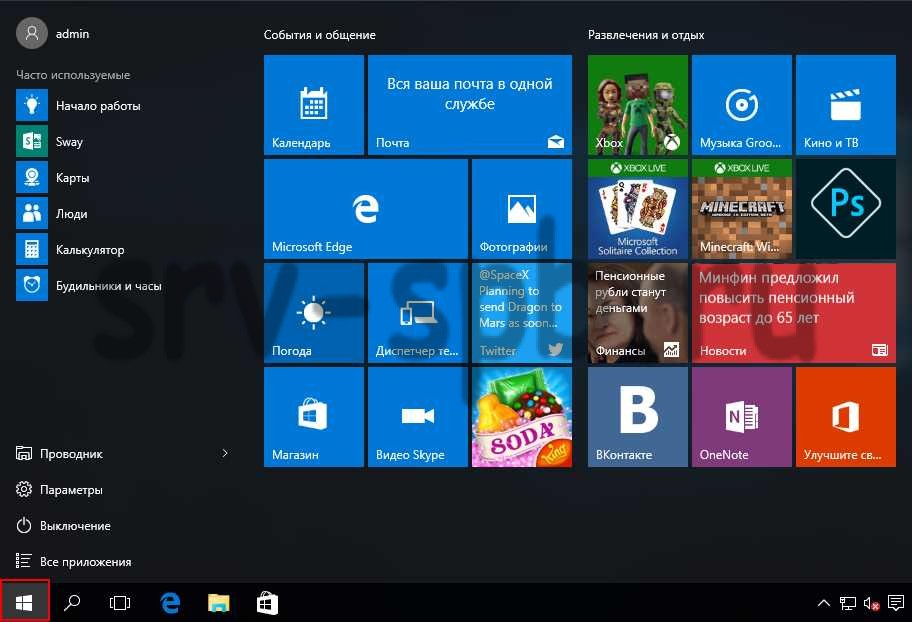
Меню «Пуск» является ключевым элементом интерфейса Windows, и его неработоспособность может значительно осложнить использование компьютера. Ошибка «Критическая ошибка: меню Пуск не работает» часто проявляется в виде отсутствия реакции на клик или полного исчезновения панели. В данной статье мы разберем возможные причины возникновения проблемы и предоставим пошаговые методы ее устранения, основанные на стандартных инструментах системы.
Возможные причины ошибки
Проблема с меню «Пуск» может возникнуть по различным основаниям. Вот основные из них:
- Сбой в системе Windows после ее обновления.
- Повреждение системных файлов.
- Конфликт программ (антивирусов, сторонних утилит).
- Ошибки в пользовательской учетной записи.
Пошаговая инструкция по устранению
Если меню «Пуск» перестало функционировать, следуйте этим шагам по порядку. Начните с простых решений и переходите к более сложным.
- Перезагрузите компьютер.
Это самое простое решение. Иногда сбой носит временный характер, и устранить его помогает обычная перезагрузка. - Запустите диспетчер задач.
Если «Пуск» не работает:
- Нажмите Ctrl + Shift + Esc.
- Найдите процесс Проводник (Explorer.exe).
- Кликните правой кнопкой мыши и выберите «Перезапустить».
После этих действий меню Пуск часто начинает работать снова.
- Проверьте системные файлы.
- Нажмите Ctrl + Shift + Esc, в диспетчере задач откройте Файл – Новая задача.
- Введите cmd, поставьте галочку «Запуск от имени администратора».
- В открывшемся окне введите команду: sfc/scannow. Windows проверит целостность системных файлов и устранит ошибки.
- Создайте новую учетную запись. Иногда причиной проблемы становится именно повреждение пользовательского профиля.
- Нажмите Win + R, после чего введите netplwiz.
- Добавьте нового пользователя.
- Войдите в систему с новой учетной записи и проверьте работу меню «Пуск».
- Проверьте обновления Windows.
Зайдите в «Параметры» – «Обновление и безопасность». Microsoft нередко выпускает исправления, дополнения, и для решения проблемы достаточно будет обновить систему.
- Используйте PowerShell.
Если вышеописанные меры не помогли:
- Через диспетчер задач запустите PowerShell от имени администратора.
- Введите команду: Get-AppXPackage -AllUsers | Foreach {Add-AppxPackage -DisableDevelopmentMode -Register «((InstallLocation)\AppXManifest.xml»}
Эта команда переустановит встроенные приложения Windows, включая меню «Пуск».
Дополнительные меры при неудаче
Когда стандартные шаги не приводят к положительному результату, попробуйте радикальные варианты:
- Определите точку восстановления системы или возвратитесь к предыдущему состоянию.
- Выполните переустановку Windows.
Проблема с меню «Пуск» обычно поддается исправлению с помощью перезапуска компонентов или проверки целостности системы.
В большинстве ситуаций достаточно следовать инструкциям, чтобы восстановить нормальную работу. Если самостоятельные попытки не увенчались успехом или вы не уверены в своих действиях, обратитесь за помощью к специалистам сервисного центра «КомпАС» в Муроме.